
클로드 AI 콘텐츠 캘린더 자동화를 활용하면 콘텐츠를 꾸준히 만들다 보면 “이번 달엔 뭘 올리지”라는 고민에 매번 시간을 씁니다. 아이디어가 없는 게 아니라, 산발적인 아이디어를 일정에 맞춰 구조화하는 과정이 번거로운 것입니다.
클로드 AI를 쓰면 월간 콘텐츠 캘린더를 30분 안에 완성할 수 있습니다. 테마 설정부터 채널별 발행 일정, 주차별 제목 목록까지 단계별로 연결하면 한 달치 계획이 한 번에 나옵니다. 심화편 7강에서는 이 과정을 3단계로 나눠 소개합니다.
콘텐츠 캘린더가 없으면 생기는 문제
콘텐츠를 즉흥적으로 만들 때 자주 겪는 문제입니다.
| 문제 | 원인 |
|---|---|
| 비슷한 주제만 반복됨 | 매달 새로 아이디어를 짜다 보니 익숙한 것만 선택 |
| 특정 시기를 놓침 | 계절·이벤트·기념일 콘텐츠를 미리 준비하지 못함 |
| 채널 간 방향이 달라짐 | 인스타·뉴스레터·유튜브가 따로 놀게 됨 |
| 제작 직전까지 주제를 못 정함 | 일정 압박 속에 퀄리티가 낮아짐 |
캘린더를 미리 만들어두면 이 문제가 대부분 해결됩니다. 그리고 클로드 AI 콘텐츠 캘린더 자동화를 활용하면 그 캘린더를 빠르게 완성할 수 있습니다.
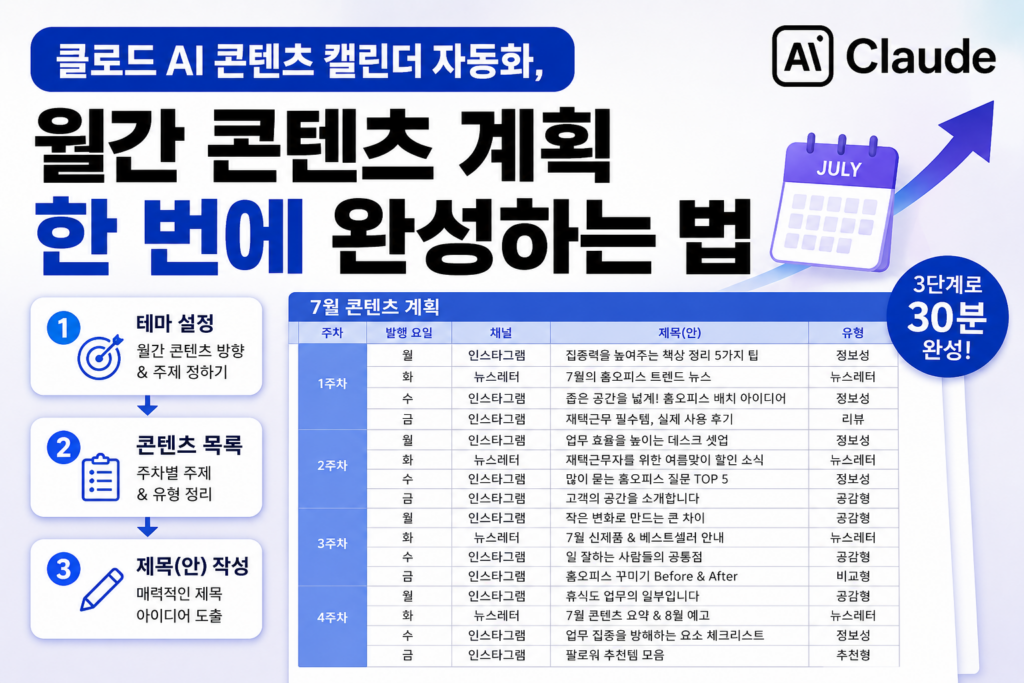
1단계 — 월간 테마와 채널별 발행 빈도 설정
캘린더를 만들기 전에 이번 달의 큰 방향(테마)과 각 채널에 몇 개를 올릴지를 먼저 정합니다.
7월 한 달 콘텐츠 캘린더를 만들려고 해.
먼저 테마와 발행 계획부터 설계해줘.

[채널 및 발행 빈도]
- 인스타그램 피드: 주 3회
- 인스타그램 스토리: 주 5회 (피드 연계)
- 이메일 뉴스레터: 월 2회

[브랜드 정보]
업종: 재택근무자 대상 홈오피스 용품 쇼핑몰
7월 주요 이슈: 여름 방학 시즌, 장마철

출력 내용:
① 7월 메인 테마 1개 + 서브 테마 2개
② 각 채널별 한 달 총 발행 수
③ 특히 챙겨야 할 날짜 또는 이슈 3가지
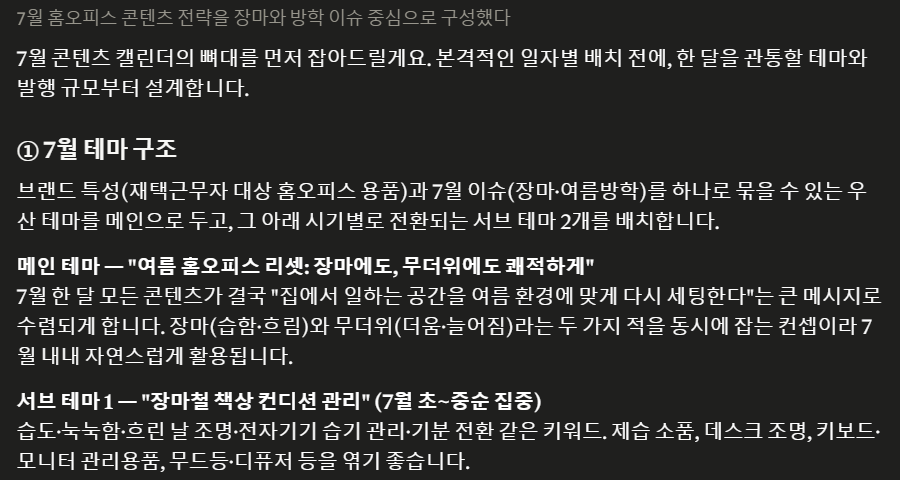


7월 메인 테마로 “집에서도 집중하는 여름”이 나왔습니다. 장마철 집중력 저하를 역이용한 방향이었는데, 우리 제품(조명·책상 매트 등)과 자연스럽게 연결됐습니다. 챙겨야 할 날짜에 “7월 말 방학 시작”이 포함됐는데, 자녀와 함께 재택하는 부모 타깃 콘텐츠를 추가하는 아이디어로 이어졌습니다.
2단계 — 주차별 콘텐츠 목록 생성
테마가 정해지면 4주치 콘텐츠 목록을 만듭니다. 1단계 결과물을 아래 프롬프트에 붙여넣으면 됩니다.
아래 테마를 바탕으로 7월 4주치 콘텐츠 목록을 만들어줘.

[테마]
메인: 집에서도 집중하는 여름
서브1: 장마철 홈오피스 환경 개선
서브2: 방학 시즌 가족 재택 솔루션

[채널별 주차 배분]
인스타그램 피드 (주 3개):
- 1주차: 서브1 중심
- 2주차: 메인 테마 중심
- 3주차: 서브2 중심
- 4주차: 제품 소개 + 월말 정리

이메일 뉴스레터 (월 2회):
- 1회차: 2주차 발송
- 2회차: 4주차 발송

출력 형식:
주차별로 콘텐츠 제목(안) + 콘텐츠 유형(정보형/제품형/공감형) 목록


4주치 목록이 나왔는데, 콘텐츠 유형 분류(정보형·제품형·공감형)가 특히 유용했습니다. 보다 보니 3주차에 제품형이 너무 몰려 있다는 게 보여서 공감형 하나와 자리를 바꿨습니다. 직접 엑셀로 만들었다면 훨씬 오래 걸렸을 작업이었습니다.
3단계 — 제목·훅 목록 완성
콘텐츠 제목이 정해져 있어야 제작 단계에서 시간을 덜 씁니다. 주차별 목록을 바탕으로 실제 사용할 제목과 첫 줄 훅을 뽑아냅니다.
아래 콘텐츠 목록의 인스타그램 피드 포스팅 제목(캡션 첫 줄)을
각각 3가지 버전으로 써줘.

[1주차 콘텐츠 — 장마철 홈오피스 환경 개선]
① 장마철 습도가 집중력을 떨어뜨리는 이유 (정보형)
② 비 오는 날 책상 위 필수템 3가지 (제품형)
③ 장마철 재택 브이로그 속 그 책상 (공감형)

조건:
- 각 버전은 한 줄 (20자 내외)
- 타깃이 멈추게 만드는 훅 형식으로
- 이모지 사용 금지
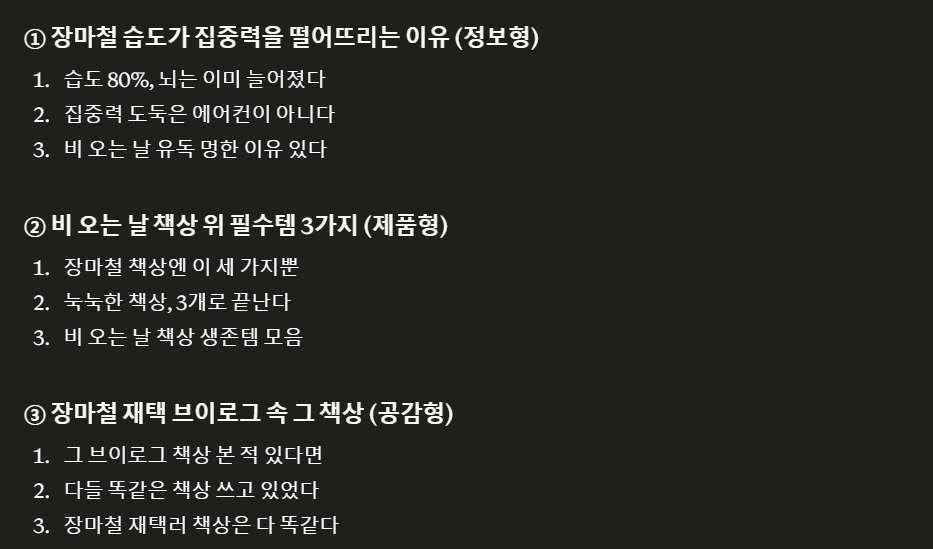
정보형 콘텐츠 제목 3가지 중 “습도 70% 넘으면 집중력이 이렇게 됩니다”가 가장 반응이 좋았습니다. 수치가 들어가니 멈추게 하는 힘이 달랐습니다. 3가지 버전이 나오면 팀원과 빠르게 A/B 투표를 할 수 있어서 결정 속도도 빨라졌습니다.
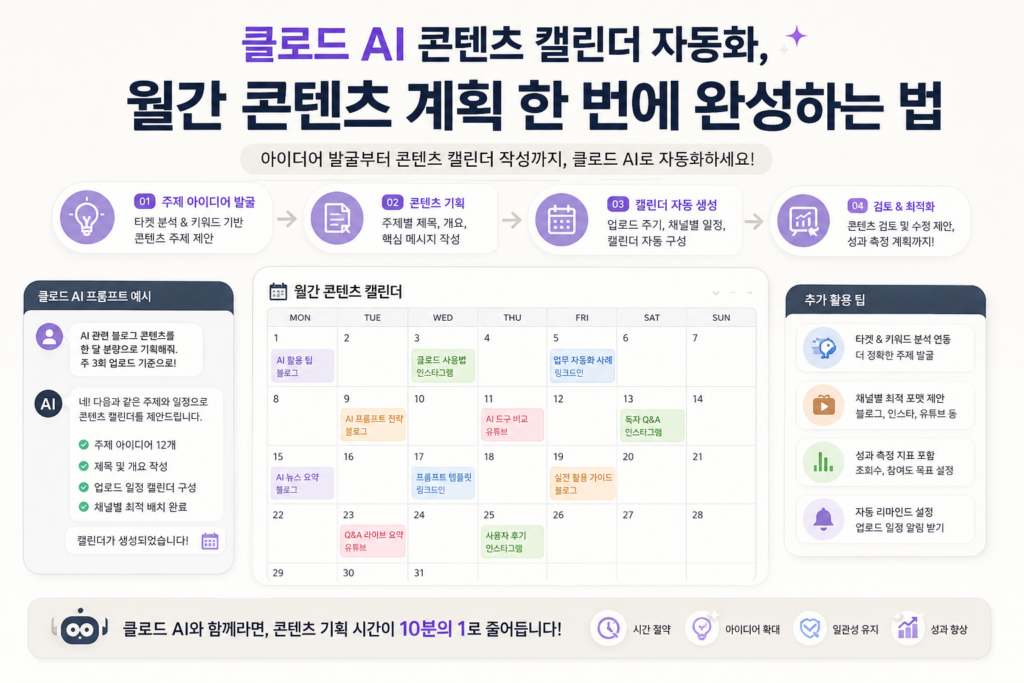
완성된 캘린더를 표로 정리하기
3단계까지 만든 내용을 한눈에 볼 수 있는 표로 정리하면 팀 공유가 편해집니다.
아래 7월 콘텐츠 계획을 표 형식으로 정리해줘.

[정리할 내용]
- 1~4주차 인스타그램 피드 콘텐츠 (주 3개씩, 총 12개)
- 이메일 뉴스레터 2회
- 각 항목: 주차, 발행일(요일만), 채널, 제목(안), 콘텐츠 유형

표 컬럼: 주차 | 발행 요일 | 채널 | 제목(안) | 유형
인스타 발행 요일 기준: 월·수·금
뉴스레터 발행 요일 기준: 화요일

표가 나오자마자 팀 단톡방에 캡처해서 공유했습니다. 이전에는 구글 시트에 직접 채워가며 한 시간이 걸리던 작업이었는데, 이번에는 전체 과정이 30분 안에 끝났습니다. 표를 보고 팀원이 “이번 달은 공감형이 많네”라고 바로 피드백을 줬고, 즉석에서 수정 요청을 추가 프롬프트로 해결했습니다.
클로드 AI 콘텐츠 캘린더 자동화: 매달 재사용하는 루틴
이 클로드 AI 콘텐츠 캘린더 자동화 3단계를 매달 반복하면 월초 콘텐츠 계획 시간이 크게 줄어듭니다. 더 빠르게 하려면 아래처럼 세팅합니다.
Projects 지침 저장 내용 예시:
[콘텐츠 캘린더 자동화 세팅]
브랜드: 홈오피스 용품 쇼핑몰
채널: 인스타그램 피드(주 3회), 뉴스레터(월 2회)
타깃: 30~40대 재택근무자
말투: 실용적이고 친근하게. 이모지 없이.

내가 "○월 캘린더 만들어줘"라고 하면
1단계(테마 설정) → 2단계(목록) → 3단계(제목안)를 순서대로 진행해줘.
이 지침을 저장해두면 다음 달부터 “8월 캘린더 만들어줘” 한 마디로 전체 프로세스가 시작됩니다.
심화편 7강 정리
| 단계 | 내용 | 소요 시간 |
|---|---|---|
| 1단계 | 테마·발행 계획 설정 | 5분 |
| 2단계 | 4주치 콘텐츠 목록 생성 | 10분 |
| 3단계 | 제목·훅 3가지 버전 | 10분 |
| 마무리 | 캘린더 표 정리 + 팀 공유 | 5분 |
다음 강에서는
심화편 8강 — 영업 파이프라인 문서 자동화: 제안서·견적서·후속 이메일 패키지
고객과의 영업 과정에서 반복적으로 만드는 문서들을 클로드 AI로 한 번에 패키지화하는 방법을 소개합니다. 첫 제안부터 계약 직전까지 필요한 문서를 일관된 방향으로 자동 생성합니다.
📌 관련 글: 클로드 AI 마케팅 캠페인 자동화 – 심화편 6강 | 클로드 AI 프롬프트 라이브러리 구축하기 | 클로드 AI 공식 사이트
본 포스팅은 클로드 AI(claude.ai)를 직접 사용하며 작성된 경험 기반 콘텐츠입니다. 위 대화 화면은 실제 사용 과정에서 캡처한 것입니다.