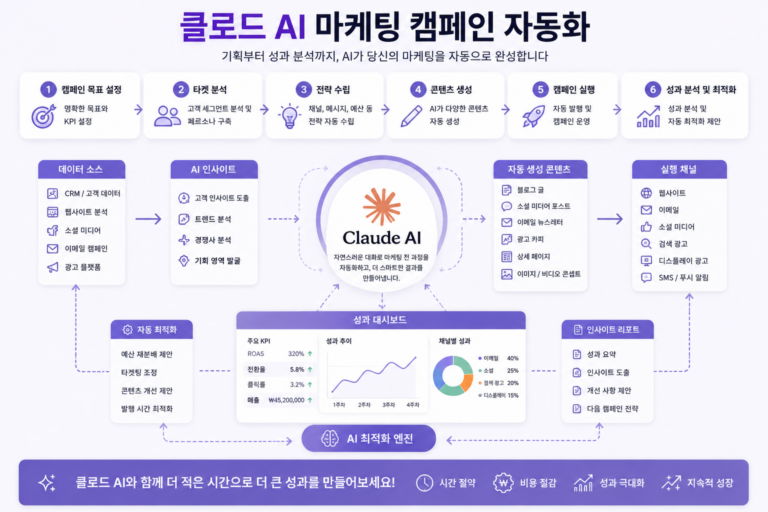
클로드 AI 프롬프트 라이브러리를 제대로 활용하면 프롬프트 관리가 훨씬 쉽습니다. 좋은 프롬프트를 한 번 만들고 나면 다음에 또 쓰고 싶은데, 어디 저장해뒀는지 기억이 안 납니다.
대화창을 뒤지거나 처음부터 다시 만들고, 그러다 지난번만 못한 결과가 나오는 경험을 반복하게 됩니다.
프롬프트 라이브러리는 효과가 검증된 프롬프트를 체계적으로 저장해두고 필요할 때 꺼내 쓰는 개인 자산입니다.
처음 만드는 데 30분이 걸리지만, 이후 같은 유형의 작업을 반복할 때마다 시간을 아낄 수 있습니다. 심화편 4강에서는 라이브러리를 어떻게 구성하고, 어디에 저장하고, 어떻게 재사용하는지 소개합니다.
클로드 AI를 더 잘 활용하려면 프롬프트 작성법도 중요합니다.
어떤 프롬프트를 저장할 것인가
모든 프롬프트를 저장할 필요는 없습니다. 저장 가치가 있는 프롬프트는 아래 세 가지 조건 중 하나를 충족합니다.
| 저장 가치 있음 | 저장 불필요 |
|---|---|
| 한 달에 3번 이상 비슷한 작업을 할 때 | 일회성 작업 |
| 결과물이 일관되게 좋았을 때 | 평범한 수준의 결과물 |
| 조건·형식 설정에 공을 많이 들였을 때 | 한 줄짜리 단순 요청 |
쉽게 판단하는 방법이 있습니다. “이 프롬프트로 나온 결과물을 다음 달에도 쓸 것 같다면” 저장합니다.

라이브러리 구조 설계
저장 전에 분류 체계를 먼저 잡아두면 나중에 찾기 편합니다. 직무에 따라 다르지만, 아래 4가지 카테고리가 대부분의 업무를 커버합니다.
| 카테고리 | 포함 내용 |
|---|---|
| 📝 문서 작성 | 보고서, 기획서, 제안서, 이메일 |
| 📊 분석·요약 | 데이터 해석, 회의록, 문서 요약 |
| 💡 아이디어 | 브레인스토밍, 카피, 콘텐츠 기획 |
| ✏️ 교정·개선 | 글 교정, 톤 변환, 번역 |
나는 마케터야. 내 주요 업무는 SNS 콘텐츠 작성,
이메일 뉴스레터, 캠페인 기획서, 성과 보고서야.

이 업무들을 기준으로 프롬프트 라이브러리 분류 체계를
4~5개 카테고리로 설계해줘.

각 카테고리마다:
- 카테고리 이름
- 포함될 프롬프트 유형 예시 3가지
- 가장 자주 쓸 것 같은 프롬프트 1개 (실제로 바로 쓸 수 있는 형태로)
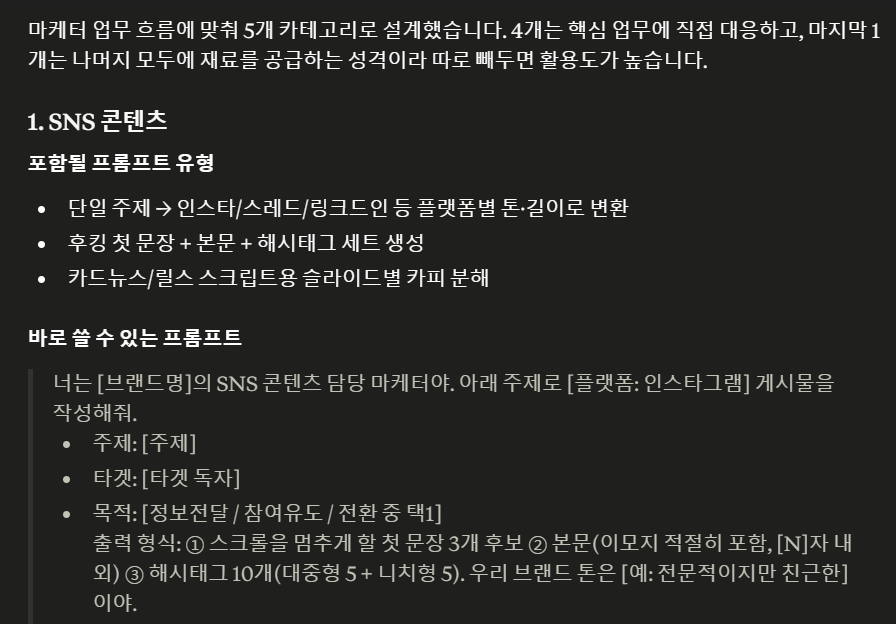
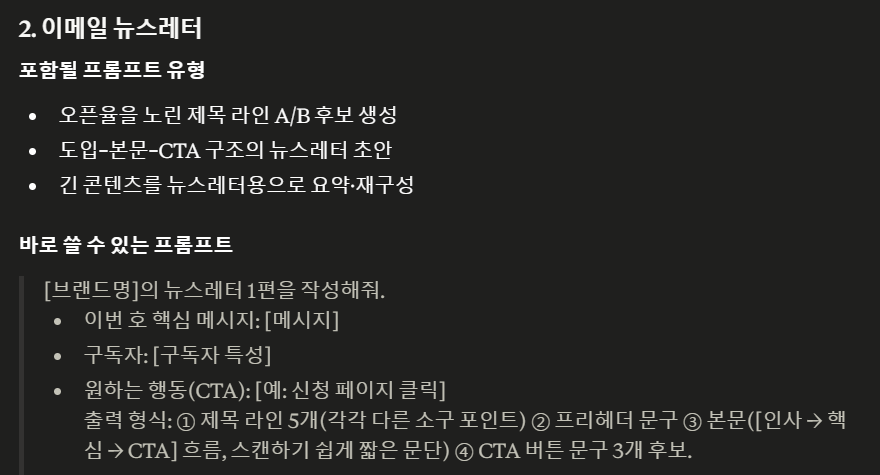
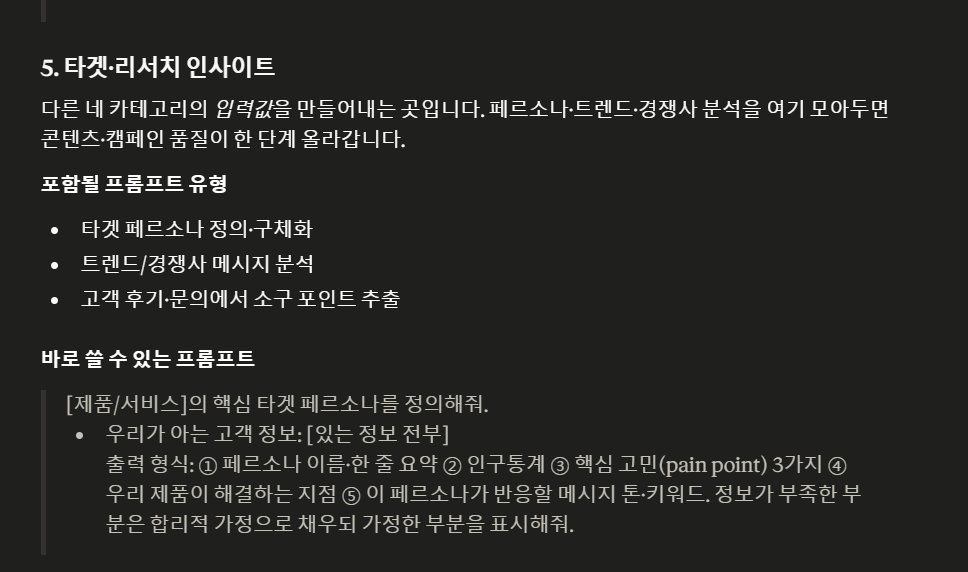
마케터로 입력했더니 제가 미처 생각하지 못한 “경쟁사 모니터링 요약” 카테고리가 포함됐습니다. 매주 하는 작업인데 따로 분류한 적이 없었습니다. 그 카테고리에서 제안된 프롬프트 하나를 바로 저장해서 그 주부터 쓰기 시작했습니다.

핵심 프롬프트 5개 만들기
클로드 AI 프롬프트 라이브러리를 처음 만들 때 모든 것을 한 번에 채우려 하면 부담스럽습니다. 가장 자주 하는 작업 5가지를 골라 프롬프트 하나씩만 먼저 만드는 것을 권장합니다.
내 업무에서 가장 반복적으로 하는 작업 5가지를 위한
프롬프트를 각각 만들어줘.

[반복 작업 목록]
1. 주간 SNS 콘텐츠 3개 기획 (인스타그램, 주제는 그때그때 다름)
2. 고객 문의 답변 이메일 작성
3. 월간 성과 보고서 요약 (숫자 데이터 → 서술형)
4. 신규 캠페인 아이디어 10개 브레인스토밍
5. 외부 기고 글 교정 (맞춤법 + 톤 통일)

각 프롬프트는:
- 바로 복사해서 쓸 수 있는 완성형으로
- [내용 입력] 같은 빈칸 표시 포함
- 프롬프트 이름(라이브러리 저장용 제목) 포함
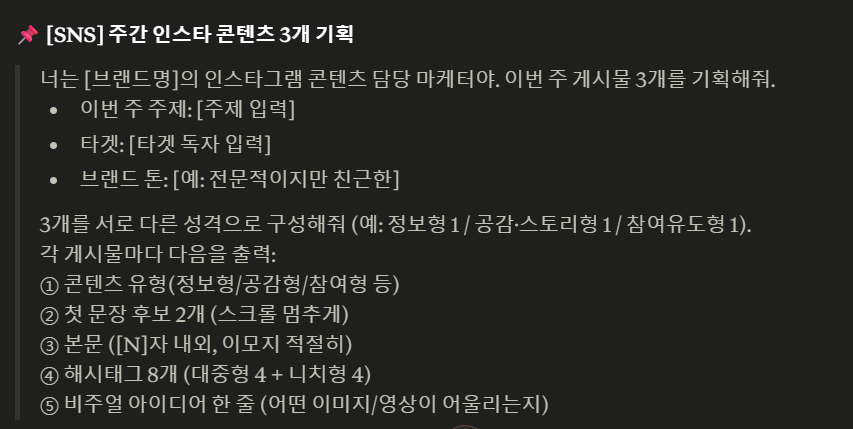
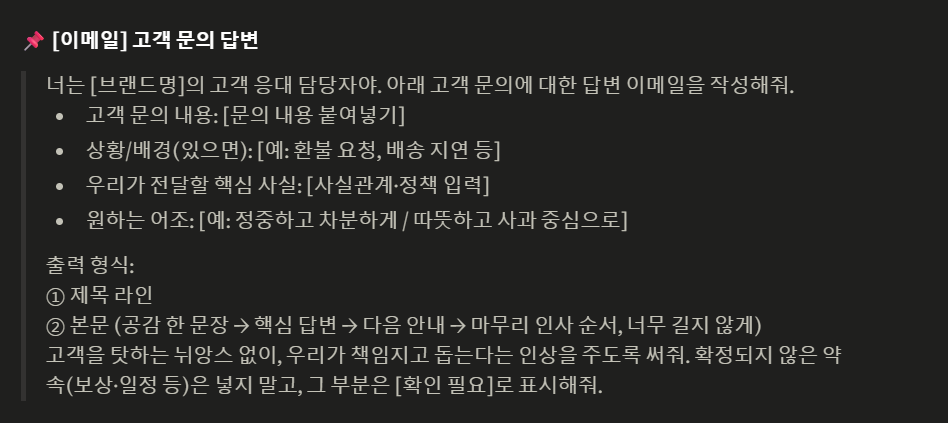
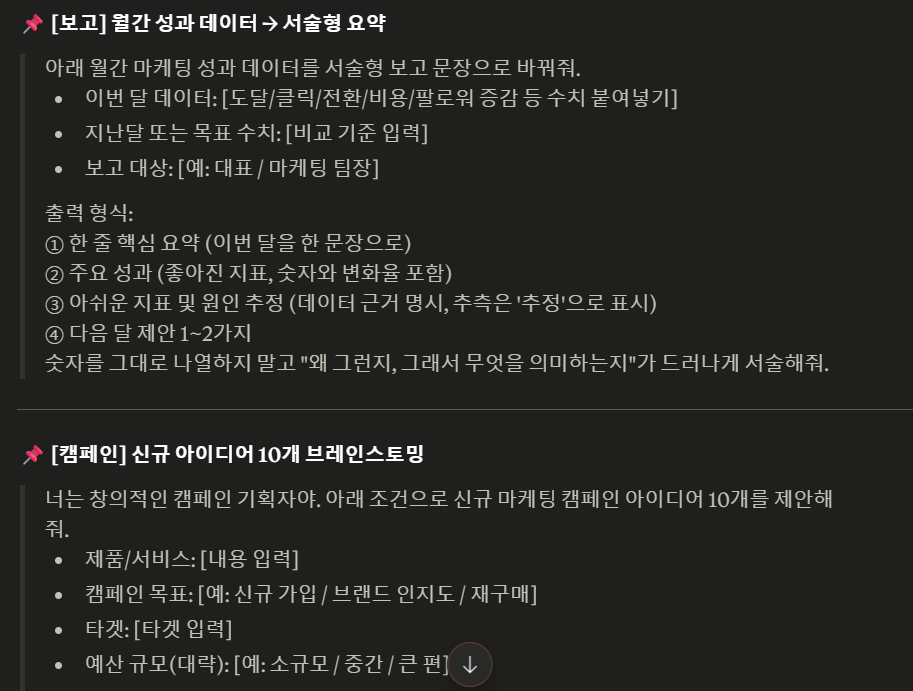
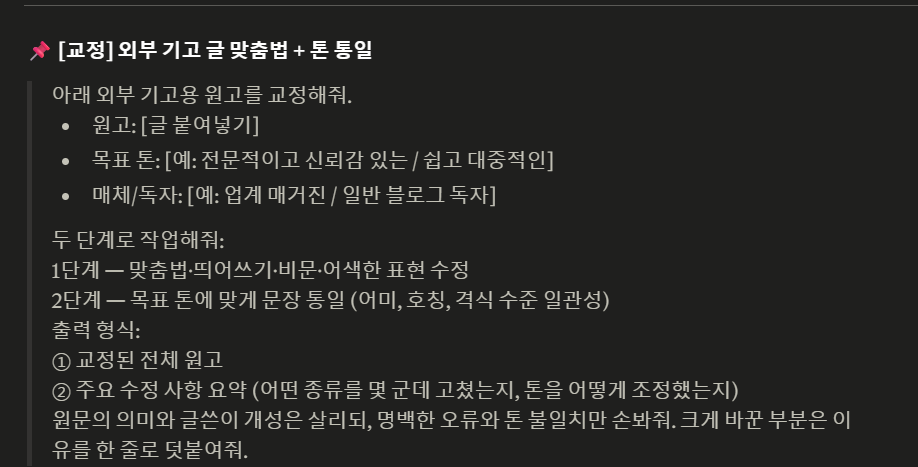
5개 프롬프트가 한 번에 나왔는데, 각 프롬프트에 “라이브러리 저장용 제목”이 붙어서 나왔습니다. 그 제목 그대로 노션 페이지 제목으로 쓸 수 있었습니다. 특히 고객 문의 답변 프롬프트는 역할(CS 전문가)·조건(공감 먼저)·형식(3단락)이 이미 포함돼 있어서 별도 수정 없이 바로 저장했습니다.
저장 방법 — 3가지 옵션
클로드 AI 프롬프트 라이브러리에서 프롬프트를 어디에 저장하느냐에 따라 접근성이 달라집니다. 아래 세 가지 방법 중 본인 업무 스타일에 맞는 것을 선택하면 됩니다.
옵션 1 — 클로드 AI Projects 지침 (가장 빠른 재사용)
자주 쓰는 프롬프트를 Projects 지침에 저장해두면 해당 Project 안에서는 매번 불러올 필요 없이 간단한 트리거 한 줄로 실행됩니다.
📌 클로드 AI 실행용 — Projects 지침용 프롬프트 세트 포맷 생성
아래 프롬프트 3개를 Projects 지침에 저장할 수 있는 형태로 정리해줘.
지침에 저장한 뒤 내가 짧은 트리거 단어로 호출할 수 있게
트리거 키워드도 각각 지정해줘.

[저장할 프롬프트 목록]
1. 인스타그램 피드용 콘텐츠 3개 기획
2. 고객 문의 공감형 답변 이메일
3. 데이터 기반 월간 성과 요약

출력 형식: Projects 지침 텍스트 박스에 바로 붙여넣을 수 있는 형태
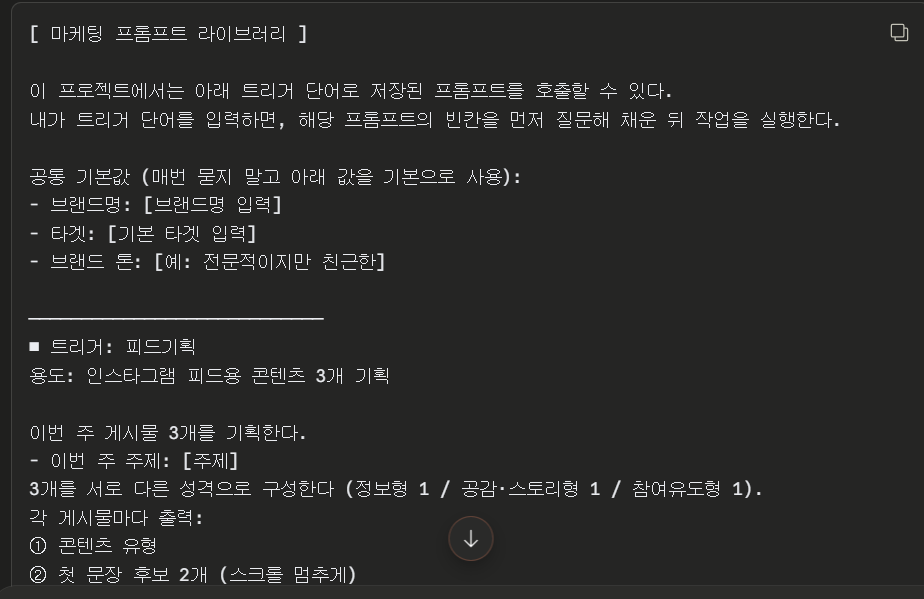
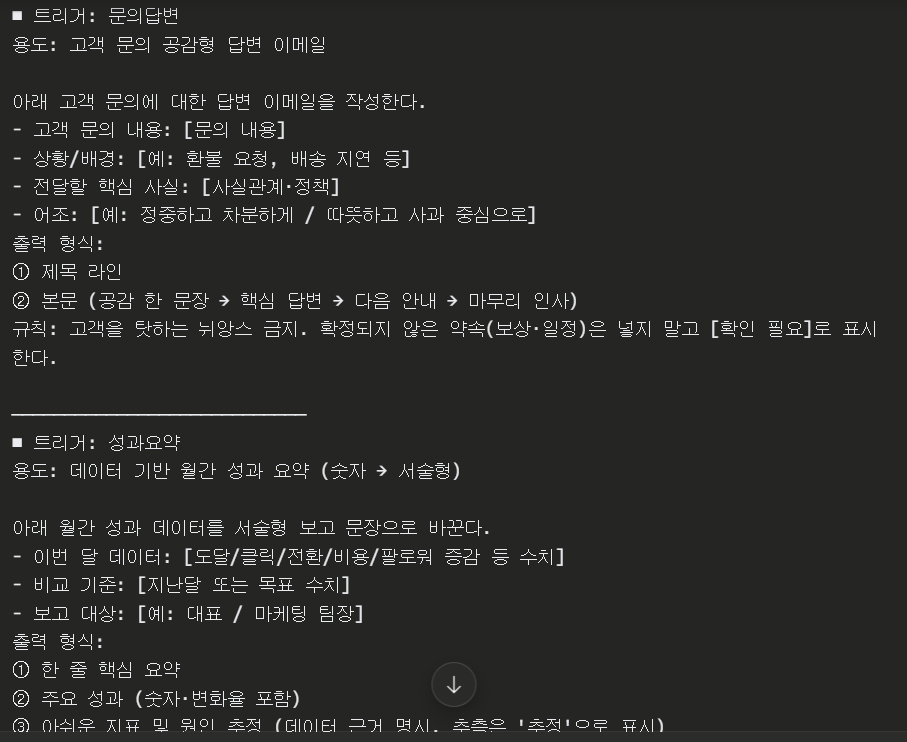
지침에 저장한 뒤 “인스타 3개”라고만 입력해도 해당 프롬프트가 자동으로 실행됐습니다. 이전에는 프롬프트 전체를 복사해서 붙여넣었는데, 이제는 트리거 단어 하나로 같은 결과가 나옵니다. 자주 쓰는 프롬프트 5개를 저장하고 나니 하루 작업 시간이 눈에 띄게 줄었습니다.
옵션 2 — 노션 또는 메모 앱 (분류·검색 편의)
클로드 AI 프롬프트 라이브러리를 Projects 밖에서도 사용하고 싶을 때는 노션, 애플 메모, 구글 Docs 등 외부 도구에 저장합니다. 카테고리별로 페이지를 나눠두면 검색이 편합니다.
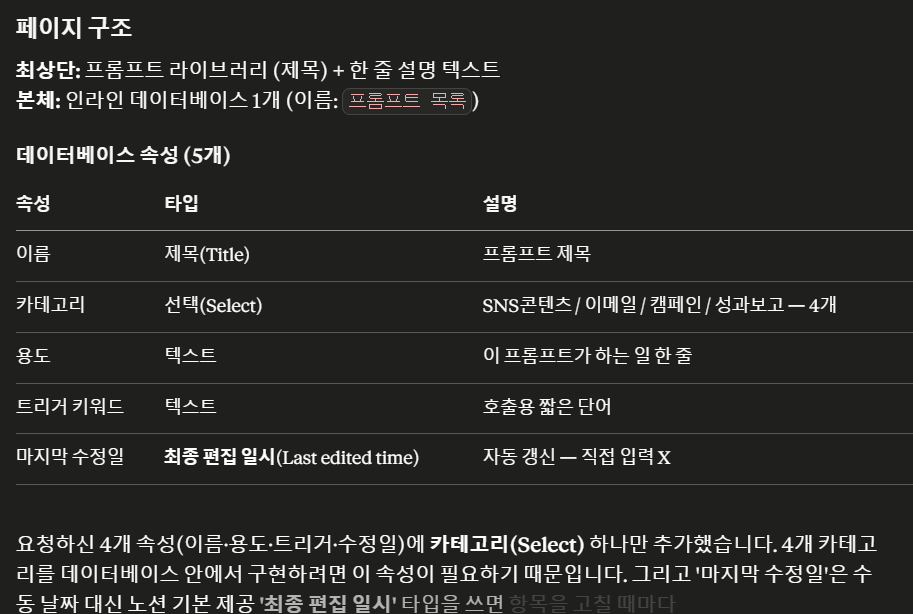
📌 클로드 AI 실행용 — 노션 프롬프트 라이브러리 페이지 구조 생성
노션에 프롬프트 라이브러리 페이지를 만들려고 해.
마케터 기준으로 노션 페이지 구조를 설계해줘.

조건:
- 카테고리 4개 이내
- 각 프롬프트 항목마다 포함할 속성: 이름, 용도, 트리거 키워드, 마지막 수정일
- 노션 데이터베이스 뷰 추천 (표·갤러리·리스트 중)

출력: 노션 페이지 구조 설명 + 첫 번째 프롬프트 항목 예시 1개
옵션 3 — 텍스트 파일 (가장 간단)
복잡한 도구 없이 시작하고 싶다면 .txt 또는 .md 파일 하나에 카테고리별로 나눠 저장하는 방법이 가장 빠릅니다.
# 나의 프롬프트 라이브러리

## 📝 문서 작성
### [INS-01] 인스타그램 피드 콘텐츠 3개 기획
(프롬프트 내용)

### [EMAIL-01] 고객 문의 공감형 답변
(프롬프트 내용)

## 📊 분석·요약
### [RPT-01] 월간 성과 데이터 요약
(프롬프트 내용)
코드 앞에 [카테고리-번호] 형식으로 ID를 붙여두면 나중에 검색이 편합니다.
라이브러리 유지·관리 원칙
클로드 AI 프롬프트 라이브러리를 한 번 만들고 방치하면 금방 쓸모없어집니다. 아래 세 가지 원칙만 지키면 라이브러리가 계속 살아있습니다.
첫째, 한 달에 한 번 점검합니다. 지난 한 달 동안 한 번도 안 쓴 프롬프트는 삭제하거나 보관함으로 이동합니다.
둘째, 더 좋은 버전이 나오면 교체합니다. 프롬프트를 수정해서 결과가 더 좋아졌다면 기존 버전을 덮어씁니다. 이전 버전이 아쉽다면 v1, v2로 구분해서 보관합니다.
셋째, 새 작업을 하면 라이브러리 추가를 고려합니다. 새로운 프롬프트를 만들어서 결과가 좋았을 때 “이게 반복될 작업인가?”를 5초 동안만 생각합니다. 그렇다면 바로 저장합니다.
심화편 4강 정리
| 단계 | 하는 일 |
|---|---|
| 1단계 | 저장 가치 기준으로 프롬프트 선별 |
| 2단계 | 카테고리 4~5개로 분류 체계 설계 |
| 3단계 | 핵심 프롬프트 5개부터 먼저 생성 |
| 4단계 | Projects / 노션 / 텍스트 파일 중 저장 방법 선택 |
| 5단계 | 월 1회 점검 + 사용 안 한 것 삭제 |
다음 강에서는
심화편 5강 — 페르소나 심화 설계: 업무 맥락에 맞는 전문가 AI 세팅법
클로드 AI 프롬프트 라이브러리를 만든 뒤에는 페르소나 설계도 중요합니다. 단순히 “마케터처럼 써줘”를 넘어서, 경력·스타일·판단 기준까지 세밀하게 설계된 AI 페르소나를 만드는 방법을 소개합니다. 한 번 설계해두면 Projects에 저장해서 매번 불러 쓸 수 있습니다.
📌 클로드 AI 프롬프트 라이브러리를 더 활용하려면: 클로드 AI 활용법 모음 | 클로드 AI 공식 사이트
본 포스팅은 클로드 AI(claude.ai)를 직접 사용하며 작성된 경험 기반 콘텐츠입니다. 위 대화 화면은 실제 사용 과정에서 캡처한 것입니다.